
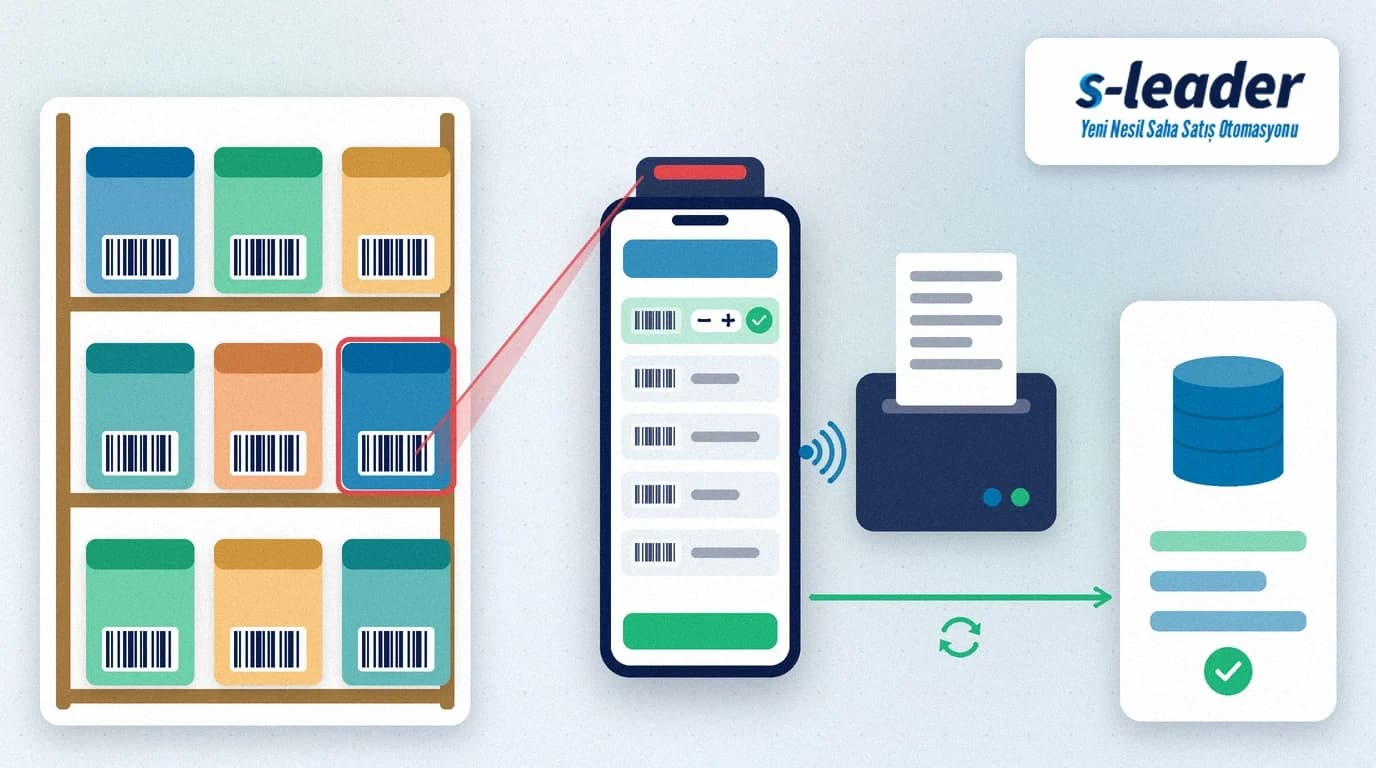
Kurz gesagt: Bei der Auftragserfassung per Barcode fügt der Außendienstmitarbeiter Artikel einer Bestellung hinzu, indem er den Barcode am Regal oder auf dem Karton mit einem Handscanner oder Smartphone scannt, statt eine lange Artikelliste zu durchsuchen. Richtig eingerichtet verhindert die Auftragserfassung per Barcode falsche Artikel, falsche Verpackungseinheiten und Tippfehler direkt bei der Bestellung und verkürzt den Besuch.
Vor dem Supermarktregal sucht der Vertreter unter fünf Packungsgrößen derselben Marke den richtigen Artikel. Der Kunde möchte einen Karton, im Auftrag landet ein einzelnes Stück – oder von zwei ähnlich benannten Artikeln wird der falsche gewählt. Aus solchen Kleinigkeiten werden falsch kommissionierte Aufträge, Retouren und Diskussionen mit dem Kunden. Beim Scannen kommt die Identität des Artikels aus dem Code auf der Verpackung, nicht aus dem Gedächtnis des Vertreters.
Was ist Auftragserfassung per Barcode?
Auftragserfassung per Barcode ist ein Verfahren, bei dem Auftragspositionen durch Scannen des Artikelbarcodes entstehen und Artikel, Einheit und Preis automatisch aus dem mit dem Barcode verknüpften Artikelstamm übernommen werden.
Barcodes auf Handelswaren tragen meist die GS1-Artikelnummer, die GTIN. GS1 definiert die GTIN als Nummer zur eindeutigen Identifikation von Handelseinheiten, also von Produkten oder Leistungen, die an irgendeiner Stelle der Lieferkette bepreist, bestellt oder berechnet werden. Im Außendienst kommt es darauf an, dass diese Nummer im ERP mit dem richtigen Artikel und der richtigen Einheit verknüpft ist.
Welche Fehler verhindert die Auftragserfassung per Barcode?
Falscher Artikel: Ähnlich benannte Artikel in verschiedenen Größen oder Sorten stehen in der Liste nebeneinander. Der Scan öffnet direkt den richtigen Artikelstamm, Auswahlfehler entfallen.
Falsche Einheit: Einzelstück und Karton tragen in der Regel unterschiedliche Barcodes. Sind sie im ERP den richtigen Einheiten zugeordnet, erscheint beim Scannen des Kartonbarcodes automatisch die Einheit Karton in der Auftragsposition.
Tipp- und Suchfehler: Artikelnummern abzutippen oder durch Listen zu scrollen kostet Zeit und erhöht das Fehlerrisiko. Der Scan macht daraus einen einzigen Handgriff.
Vergessene Artikel: Wer das Regal entlanggeht und Lücken scannt, kann auch Artikel ergänzen, die der Kunde vergessen hat. Wie Sie planen, welche Artikel beim Besuch vorgeschlagen werden, lesen Sie in unserem Beitrag zum Bestellvorschlag im Außendienst.
Auftragserfassung per Barcode Schritt für Schritt einführen
1. Barcodes im Artikelstamm vervollständigen
Beginnen Sie mit den Stammdaten, nicht mit den Geräten. Prüfen Sie, ob jeder verkaufsfähige Artikel im ERP einen Barcode hat, ob ein Barcode zwei verschiedenen Artikeln zugeordnet ist und ob Stück-, Packungs- und Kartonbarcodes eigenen Einheiten zugeordnet sind. Die Liste der Artikel mit fehlenden oder falschen Barcodes ist Ihre erste Aufgabenliste.
2. Scanregeln festlegen
Erhöht ein zweiter Scan desselben Barcodes die Menge, oder entsteht eine neue Position? Öffnet sich nach jedem Scan automatisch die Mengeneingabe? Was sieht der Vertreter, wenn ein Barcode im System fehlt? Wer diese Regeln vorab festlegt, verhindert, dass sich im Team unterschiedliche Gewohnheiten einschleichen.
3. Preis, Aktionen und Bestand an den Scan koppeln
Ein Scan sollte nicht nur den Artikelnamen zeigen, sondern auf demselben Bildschirm auch den kundenspezifischen Preis, die gültige Aktion und den verfügbaren Bestand. So weiß der Vertreter vor dem Absenden, ob der Artikel lieferbar ist. Mehr dazu in unseren Beiträgen zum Aktions- und Rabattmanagement im Außendienst und zur Lagerbestand-Sichtbarkeit im Außendienst.
4. Pilot am echten Regal
Testen Sie die Einrichtung bei einigen echten Kunden, nicht im Büro. Abgenutzte Etiketten, schlecht beleuchtete Regale und mehrere Barcodes auf einem Karton zeigen sich erst im Feld. Halten Sie während des Pilots jeden Barcode fest, der nicht gelesen wird oder im System fehlt, und geben Sie die Liste an das Stammdatenteam weiter.
5. Synchronisierung und Belege abschließen
Ein per Scan erfasster Auftrag muss bei bestehender Verbindung in die Zentrale und ins ERP gelangen; für Gebiete ohne Netz braucht es eine Lösung für den Offline-Außendienst. Bei Teams mit Fahrzeugverkauf kann derselbe Scanablauf zur Rechnung werden, die vor Ort auf einem mobilen Drucker ausgedruckt wird.
Handscanner oder Smartphone?
Ein mobiles Datenerfassungsgerät mit Barcodescanner passt zu Teams, die täglich viele Artikel scannen oder im Lager und an vollen Regalen arbeiten: Das Scannen per Taste geht schnell, und das Gerät ist für raue Einsätze gebaut. Dafür kostet es mehr und ist ein zusätzliches Gerät.
Ein Android-Smartphone oder -Tablet ist ein praktischer Einstieg für Teams, die pro Besuch weniger Artikel scannen und einen großen Teil der Bestellung am Bildschirm erfassen. Der Vertreter arbeitet mit dem Gerät, das er ohnehin nutzt. Beobachten Sie vor der Entscheidung im Pilot, wie viele Positionen Ihre Vertreter pro Besuch im Schnitt scannen – das ist die verlässlichste Grundlage.
Was tun, wenn ein Barcode nicht lesbar ist?
Nicht jeder Barcode lässt sich scannen: Das Etikett ist beschädigt, der Artikel neu oder im ERP noch nicht angelegt. Der Vertreter muss den Artikel dann weiterhin über Name oder Nummer suchen und hinzufügen können. Wichtig ist, dass solche Positionen markiert und regelmäßig an den Stammdatenverantwortlichen in der Zentrale gemeldet werden. Ein Artikel, der immer von Hand ergänzt wird, ist das deutlichste Zeichen für einen fehlenden Barcode im Artikelstamm.
Auftragserfassung per Barcode mit S-Leader
In der Außendienst-App S-Leader lassen sich Aufträge und Rechnungen per Barcode-Scan mit Handscannern oder mit Android-Tablets und -Smartphones erfassen. Gültige Aktionen werden dem Vertreter bei der Auftragsaufnahme angezeigt, Rechnungen können vor Ort über Bluetooth-Drucker ausgedruckt werden, und freigegebene Aufträge werden über die Logo-ERP-Integration oder die Mikro-Integration im ERP verbucht. Als ÇAP Teknoloji begleiten wir die Einführung gemeinsam mit Ihrem Team – von der Prüfung der Barcode-Stammdaten über die Scanregeln bis zum Pilot im Feld. Für eine kostenlose Demo kontaktieren Sie uns.
Zusammenfassung
Die Auftragserfassung per Barcode übernimmt die Artikelidentität aus dem Code auf der Verpackung und reduziert falsche Artikel, falsche Einheiten und Tippfehler direkt bei der Bestellung. Der Erfolg hängt mehr an den Stammdaten als an den Geräten: vollständige, richtig zugeordnete Barcodes, klare Scanregeln, Preis und Bestand im Moment des Scans, ein Pilot am echten Regal und eine regelmäßige Rückmeldung zu nicht lesbaren Barcodes.
Sıkça Sorulan Sorular
Braucht man für die Auftragserfassung per Barcode einen Handscanner?
Nein. Aufträge lassen sich auch mit einem Android-Smartphone oder -Tablet per Barcode erfassen. Für Teams, die täglich viele Positionen scannen, kann ein Gerät mit integriertem Barcodescanner schneller und robuster sein.
Wie unterscheidet man Stück- und Kartonbarcode?
Einzelstück und Karton tragen in der Regel unterschiedliche Barcodes. Werden sie im ERP-Artikelstamm den passenden Einheiten zugeordnet, erscheint beim Scannen des Kartonbarcodes automatisch die Einheit Karton in der Position.
Was passiert, wenn ein gescannter Barcode im System fehlt?
Der Vertreter sucht den Artikel über Name oder Nummer und fügt ihn hinzu. Diese Positionen sollten markiert und an den Stammdatenverantwortlichen gemeldet werden, damit der fehlende Barcode im Artikelstamm ergänzt wird.
Funktioniert die Auftragserfassung per Barcode ohne Internet?
Sind Artikel- und Barcodedaten auf dem Gerät gespeichert, funktionieren Scan und Auftragserfassung auch offline; der Auftrag geht an die Zentrale, sobald eine Verbindung besteht. Bestand und Preise sind dann so aktuell wie die letzte Synchronisierung.